Como ando liadísimo con exámenes una traducción y otras cosas, no voy a poder subir ninguna carta hasta la semana que viene, así que voy a subir un trabajito que tengo empezado, un boceto de un caballero montado que espero poder retomar en cuanto cese esta vorágine de trabajo.
Está hecho a lápiz y aún no tengo claro si hacerle unas patas parecidas a garras o ponerle unas pezuñas... tengo que retocar también al caballero, que me da la sensación de estar en una pose algo rara, y modificar la capa que está ondeando al viento, mientras que el resto de telas están en reposo...
miércoles, 27 de abril de 2011
jueves, 7 de abril de 2011
Cartas de Aventuras para imprimir de Aventuras en La Marca del Este
Por si acaso alguien quiere imprimirse las cartas que voy poniendo hasta ahora, he recopilado las que llevo hasta la fecha y las he puesto en un archivo con los dorsos.
La mejor manera de montarlas es imprimir la hoja seleccionada y recortar a lo ancho de la hoja dejando unida cada carta con su dorso correspondiente. Para darle solidez, lo mejor es o bien imprimir en papel grueso o si no nos lo podemos permitir, intercalar un trozo de cartulina de las mismas dimensiones. Un vez recortada la carta, lo más sencillo es simplemente doblar e insertar en una funda para cartas.
Una carta más para Aventuras en la Marca del Este
Ya estoy saliendo (cruzo los dedos) del atasco de trabajo que he tenido, y ya puedo volver a las cartas de Aventuras en La Marca del Este. Aquí dejo una de las que mas me gusta como han quedado, el Grifo. Al final, a base de ir probando, voy encontrando el estilo de coloreo que más se ajusta a mis gustos. En este caso, aplico colores base (cada uno en su capa para poder modificarlos mejor), doy luces y sombras y finalmente le pongo encima una capa de sombra, un marrón muy oscuro al 85% de opacidad, como si fuera la técnica del dipping en el pintado de miniaturas, y borro pensando en como inciden las luces en el dibujo.
jueves, 31 de marzo de 2011
Cartas para Aventuras en La Marca del Este
Aqui dejo una de las cartas que más me ha gustado y con la que más me he divertido: el Gnoll. La verdad es que son mis enemigos favoritos...
martes, 29 de marzo de 2011
Más cartas para Aventuras en la Marca del Este
Aquí dejo la carta del Golem de carne, hueso o lo que sea... Haciendo el fondo es como se me ocurrió el método para crear baldosas que posteé ayer. La verdad es que photoshop es una herramienta fantástica.
Tutorial para crear 'Dungeon Tiles' con Photoshop fácilmente
Hoy para variar voy a postear un tutorial sobre como crear 'tiles' para añadirle vistosidad a los juegos en los que empleemos mapas y figuras. Está pensado para crear tiles de 1" y en el ejemplo voy a hacer una habitación de 5x5 baldosas con un elemento en bajorrelieve. Si tenéis alguna duda no tengáis problema en preguntar.
1. Comenzamos por crear un documento nuevo en modo RGB de 5x5 pulgadas y 300ppp para poder imprimirlo con buena calidad. Llenamos el documento de color negro y creamos una capa encima de esta con un color marrón, por ejemplo. (Podremos cambiarlo más adelante mediante ajustes de Tono y Saturación):
2. Modificamos los estilos de capa. Accedemos a los estilos de capa a través del menú Capa o haciendo click derecho sobre la capa. Seleccionamos Bisel y Relieve y le damos los parámetros siguientes:
- BISEL y RELIEVE: Inglete interior, cincel blando, profundidad 120%, tamaño 12, color de luces marrón o naranja claro, color de sombras un marrón oscuro al 100%, el resto lo dejamos como está.
- SUPERPOSICIÓN DE MOTIVO:
Modo de fusión Superponer, elegimos un motivo con textura rocosa, y variamos la escala a nuestro gusto, en este caso al 300%.
3. Seleccionamos mostrar cuadrícula en el menú vista, y la configuramos en las Preferencias del programa para que muestre divisiones cada 1 pulgada (En la imagen aparecen también 4 subdivisiones por cada pulgada).
4. Seleccionamos la herramienta Borrar y elegimos una punta rugosa y dura (que no tenga bordes difusos), le damos un tamaño de 10 px y asegurándonos de que la opacidad y el flujo están al 100%, comenzamos a borrar siguiendo las líneas divisorias principales. Si queremos que las baldosas tengan aspecto de mármol o más limpio podemos mantener pulsado shift mientras borramos y lo haremos en línea recta, para baldosas de pavimento de un calabozo o 'dungeon' es mejor que estas sean algo irregulares por lo que basta con que intentemos seguir la línea a pulso para lograr un efecto irregular muy convincente. Si tenemos pulso de vieja o somos una vieja o viejo de pulso inestable tenemos varias opciones:
- Echar mano de la tecla shift para que las líneas salgan rectas
- Llamar a un nieto o amigo que tenga pulso y nos eche una mano a cambio de una propinilla
- Resignarnos y hacer una habitación de baldosas irregulares
- Echarle horas y mantener una mano fija en el Ctrl-Z hasta que nos salga bien.
Lo dejo enteramente a vuestra elección.
Finalmente, borramos también el perímetro de la habitación y nos queda algo como lo que sigue.
5. Quitamos la cuadrícula, cambiamos el tamaño del borrador a 1px, y comenzamos a dibujar grietas, desperfectos y fisuras en todas las baldosas. Podemos variar la opacidad si queremos representar arañazos o usar puntas de pincel blandas con poca opacidad para representar abombamientos o abolladuras. Yo me he limitado a dibujar fisuras en todas las piezas.
6. En este ejemplo, y como demostración de las posibilidades que ofrece este método, voy a crear un bajorrelieve en la habitación. Seleccionamos una forma cualquiera con la herramienta Forma Personalizada (Parece un Meeple y está en el menú desplegable junto a los cuadrados y polígonos junto a la pluma). En este caso he escogido una flor de lis. Hacemos click en el dibujo con la tecla shift pulsada si queremos mantener las proporciones originales y arrastramos hasta que tenga el tamaño deseado. Nos vamos a la pestaña trazados, que está junto a la de las capas y los canales y hacemos click derecho en la forma que hemos insertado y la convertimos en una selección, aceptando los valores que vienen por defecto. Si la forma no estuviera donde nosotros queremos, seleccionamos la herramienta Lazo y colocamos el cursor sobre la selección. Observaremos que se transforma en una flecha con un rectangulo blanco. Pinchamos y movemos la selección a la posición buscada.
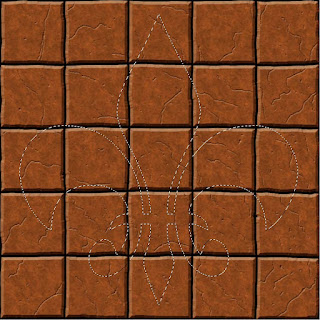
6. Una vez en su sitio la selección, bajamos la opacidad del borrador al 5% y escogiendo una punta muy grande, de 500px o así procedemos a borrar de una sola vez el interior de la selección. Si queremos que el efecto del relieve sea mayor, aumentaremos la opacidad.
7. Una vez tenemos creada la habitación solo faltan los últimos retoques: creamos una nueva capa y la rellenamos con degradado radial de transparente a negro para oscurecer las esquinas:
8. Por último le añadimos un efecto de iluminación mediante el grupo de filtros Interpretar con los siguientes parámetros:
Con lo que conseguimos la siguiente habitación:
1. Comenzamos por crear un documento nuevo en modo RGB de 5x5 pulgadas y 300ppp para poder imprimirlo con buena calidad. Llenamos el documento de color negro y creamos una capa encima de esta con un color marrón, por ejemplo. (Podremos cambiarlo más adelante mediante ajustes de Tono y Saturación):
2. Modificamos los estilos de capa. Accedemos a los estilos de capa a través del menú Capa o haciendo click derecho sobre la capa. Seleccionamos Bisel y Relieve y le damos los parámetros siguientes:
- BISEL y RELIEVE: Inglete interior, cincel blando, profundidad 120%, tamaño 12, color de luces marrón o naranja claro, color de sombras un marrón oscuro al 100%, el resto lo dejamos como está.
- SUPERPOSICIÓN DE MOTIVO:
Modo de fusión Superponer, elegimos un motivo con textura rocosa, y variamos la escala a nuestro gusto, en este caso al 300%.
3. Seleccionamos mostrar cuadrícula en el menú vista, y la configuramos en las Preferencias del programa para que muestre divisiones cada 1 pulgada (En la imagen aparecen también 4 subdivisiones por cada pulgada).
4. Seleccionamos la herramienta Borrar y elegimos una punta rugosa y dura (que no tenga bordes difusos), le damos un tamaño de 10 px y asegurándonos de que la opacidad y el flujo están al 100%, comenzamos a borrar siguiendo las líneas divisorias principales. Si queremos que las baldosas tengan aspecto de mármol o más limpio podemos mantener pulsado shift mientras borramos y lo haremos en línea recta, para baldosas de pavimento de un calabozo o 'dungeon' es mejor que estas sean algo irregulares por lo que basta con que intentemos seguir la línea a pulso para lograr un efecto irregular muy convincente. Si tenemos pulso de vieja o somos una vieja o viejo de pulso inestable tenemos varias opciones:
- Echar mano de la tecla shift para que las líneas salgan rectas
- Llamar a un nieto o amigo que tenga pulso y nos eche una mano a cambio de una propinilla
- Resignarnos y hacer una habitación de baldosas irregulares
- Echarle horas y mantener una mano fija en el Ctrl-Z hasta que nos salga bien.
Lo dejo enteramente a vuestra elección.
Finalmente, borramos también el perímetro de la habitación y nos queda algo como lo que sigue.
5. Quitamos la cuadrícula, cambiamos el tamaño del borrador a 1px, y comenzamos a dibujar grietas, desperfectos y fisuras en todas las baldosas. Podemos variar la opacidad si queremos representar arañazos o usar puntas de pincel blandas con poca opacidad para representar abombamientos o abolladuras. Yo me he limitado a dibujar fisuras en todas las piezas.
6. En este ejemplo, y como demostración de las posibilidades que ofrece este método, voy a crear un bajorrelieve en la habitación. Seleccionamos una forma cualquiera con la herramienta Forma Personalizada (Parece un Meeple y está en el menú desplegable junto a los cuadrados y polígonos junto a la pluma). En este caso he escogido una flor de lis. Hacemos click en el dibujo con la tecla shift pulsada si queremos mantener las proporciones originales y arrastramos hasta que tenga el tamaño deseado. Nos vamos a la pestaña trazados, que está junto a la de las capas y los canales y hacemos click derecho en la forma que hemos insertado y la convertimos en una selección, aceptando los valores que vienen por defecto. Si la forma no estuviera donde nosotros queremos, seleccionamos la herramienta Lazo y colocamos el cursor sobre la selección. Observaremos que se transforma en una flecha con un rectangulo blanco. Pinchamos y movemos la selección a la posición buscada.
6. Una vez en su sitio la selección, bajamos la opacidad del borrador al 5% y escogiendo una punta muy grande, de 500px o así procedemos a borrar de una sola vez el interior de la selección. Si queremos que el efecto del relieve sea mayor, aumentaremos la opacidad.
7. Una vez tenemos creada la habitación solo faltan los últimos retoques: creamos una nueva capa y la rellenamos con degradado radial de transparente a negro para oscurecer las esquinas:
8. Por último le añadimos un efecto de iluminación mediante el grupo de filtros Interpretar con los siguientes parámetros:
Con lo que conseguimos la siguiente habitación:
domingo, 27 de marzo de 2011
Cartas para Aventuras en La Marca del Este
Bueno, retomo al fin el tema de las cartas con la del Goblin. No estoy seguro de si mantendré el color que tiene o me iré a por una piel más verde... ya veré
Suscribirse a:
Entradas (Atom)


